Clash Mi 入门使用教程
分享页面

扫码访问页面
最新 Clash Mi 使用教程:下载安装、导入订阅与快速连接
Clash Mi 是一款基于 mihomo(Clash Meta)内核的多平台代理客户端,支持 Android、iOS、macOS、Windows 和 Linux。第一次使用,先完成四件事即可:安装客户端 → 导入并启用配置 → 选择节点 → 开启连接。
一、下载与安装:先选对平台和安装包
建议从项目 KaringX/clashmi 的 GitHub Releases 或项目官网的下载入口获取客户端。项目仓库明确说明,唯一官网为 clashmi.app,并提醒用户不要下载其他网站二次打包的软件。

不同设备的下载方式如下,具体文件以当次发布提供的资源为准:
| 平台 | 下载方式或常见文件 | 选择要点 |
|---|---|---|
| Android | .apk |
官方手册建议新手优先选择文件名含 android_arm.apk 的安装包;也可按设备架构选择 |
| iOS / iPadOS | App Store;测试版使用 TestFlight | 从项目官方入口进入对应页面 |
| Windows | .exe 或 .zip |
新手优先选择官方手册推荐的 windows_x64.exe |
| macOS | .dmg 等官方发布包 |
按项目下载页说明安装 |
| Linux | .deb、.rpm 等发布包 |
根据发行版和设备架构选择 |
上述平台入口与安装包选择,可对照官方仓库、用户手册及发布页确认。
当前项目列出的最低系统要求包括:Android 8、iOS 15、macOS 12、Windows 10;Windows 和 Linux 的架构支持也应先与仓库说明核对。遇到无法安装时,建议先检查系统版本、安装包平台和下载来源,不要急着关闭系统安全防护。
二、准备配置:安装软件后还要导入订阅
Clash Mi 通过配置文件运行。对于新手,最直接的方式是准备好配置提供方给出的 Clash / mihomo 兼容订阅地址,再导入客户端;也可以使用订阅二维码或本地配置文件。
操作前,建议先确认:
- 手头拿到的是订阅地址,而不是服务商首页或账户登录页。
- 配置来源可信,格式适用于 Clash / mihomo。
- 不在公开截图、聊天群或问题反馈中暴露完整订阅地址。
下面三种导入方式任选一种即可,无需重复添加同一份配置。
三、导入并启用配置
方法一:通过订阅链接导入
有订阅地址时,建议优先使用这一方式。官方快速开始给出的入口是:我的配置 → + → 添加配置链接。
- 在首页找到“我的配置”,点击旁边或配置列表右上角的 +。
- 在弹出的菜单中选择“添加配置链接”。
- 将完整订阅地址粘贴到“配置链接/内容”栏。
- 填写便于识别的备注,再点击右上角确认按钮。
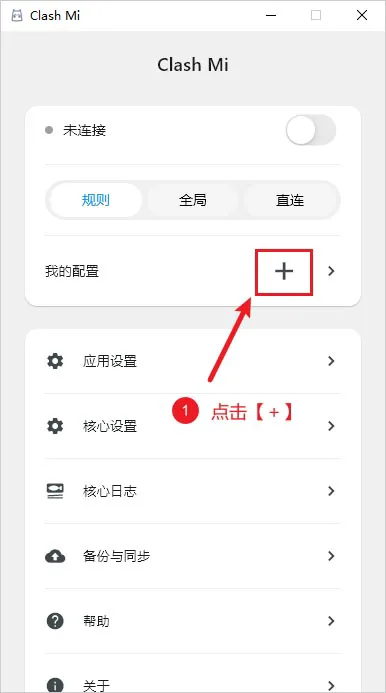
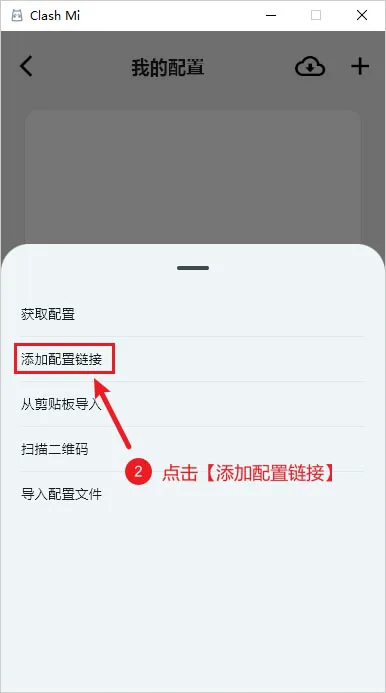
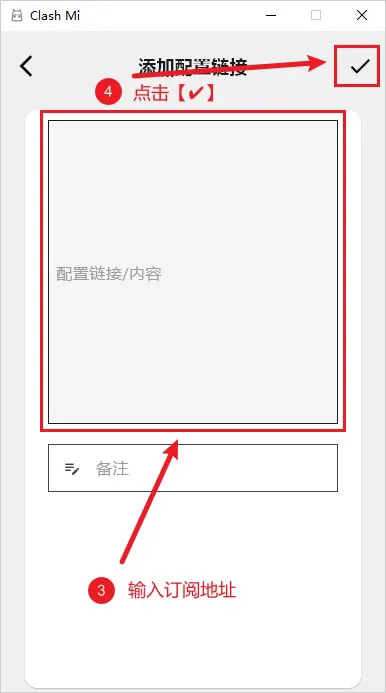
以上字段与操作位置对应参考教程截图;实际界面请以所安装版本为准。
方法二:通过二维码导入
如果配置提供方给的是订阅二维码,可在“我的配置”的 + 菜单中选择“扫描二维码”。
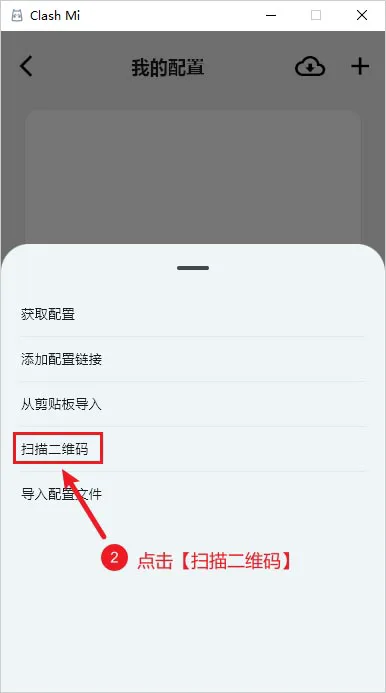
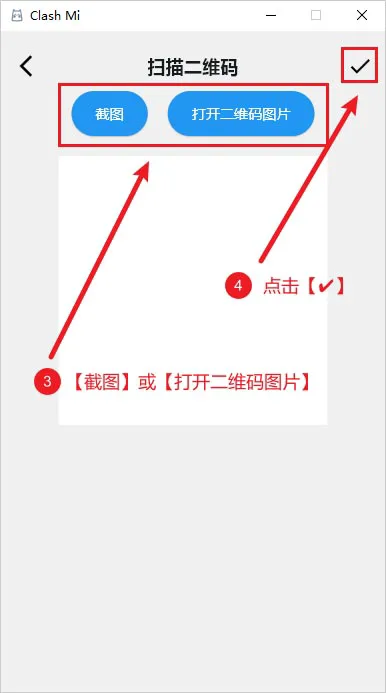
按界面提供的入口,通过截图识别或打开二维码图片导入,识别后确认添加。
方法三:导入本地配置文件
已有本地配置时,点击 + → 导入配置文件。
点击选择文件的按钮,找到对应配置文件,确认导入。
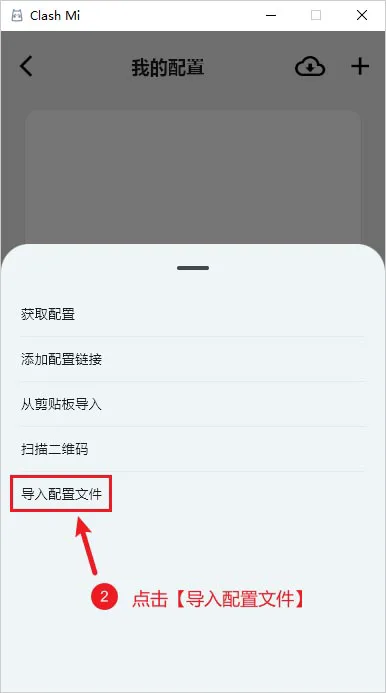
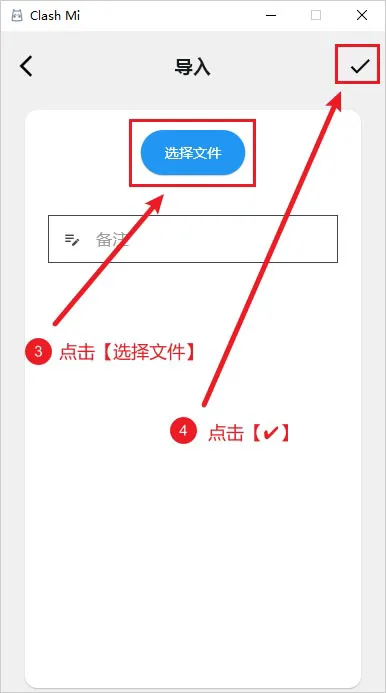
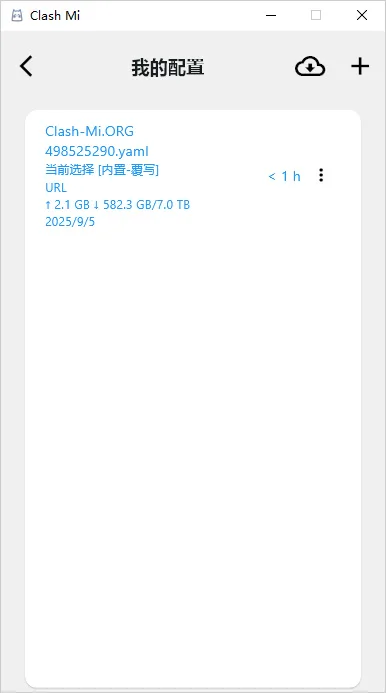
导入后,记得启用配置
配置出现在列表中后,点击要使用的配置,将其设为当前配置,再继续连接。不要只完成添加就跳过启用步骤。
四、开启连接,选择代理模式和节点
回到主界面,打开连接开关。官方手册将这一步作为导入配置后的连接操作;参考截图中的按钮位于主界面右上角。若设备弹出 VPN 或网络连接授权提示,请先核对应用名称,再按系统提示处理。
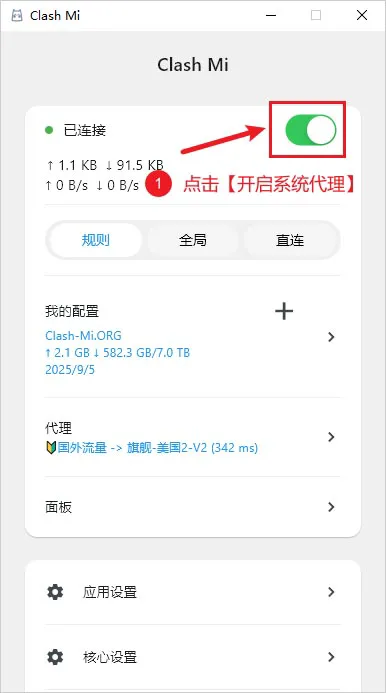
规则、全局、直连怎么选?
日常使用建议先选择“规则”模式,不要为了省事直接切换全局。三种模式可以这样理解:
| 模式 | 工作方式 | 新手使用建议 |
|---|---|---|
| 规则 | 由配置中的规则决定请求走向 | 作为日常使用起点 |
| 全局 | 交给全局策略处理 | 有明确需求时再切换,并检查 GLOBAL 的实际选择 |
| 直连 | 不通过代理节点转发 | 用于需要直接连接的场景 |
这里有两个容易误解的地方:规则模式的分流效果取决于配置,并不自动保证某类网站一定直连;全局模式也不代表一定选中了代理节点。 官方 FAQ 特别提示,全局无法连接时,应检查“代理”中的 GLOBAL,必要时改为“节点选择”或“自动选择”。
在代理页面选择节点
进入主界面的“代理”选项,打开相应策略组,再选择需要使用的节点。分组和节点名称由导入的配置决定,不必与截图完全一致。
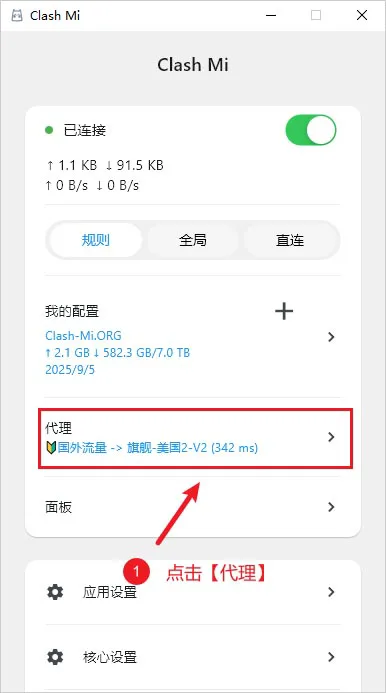
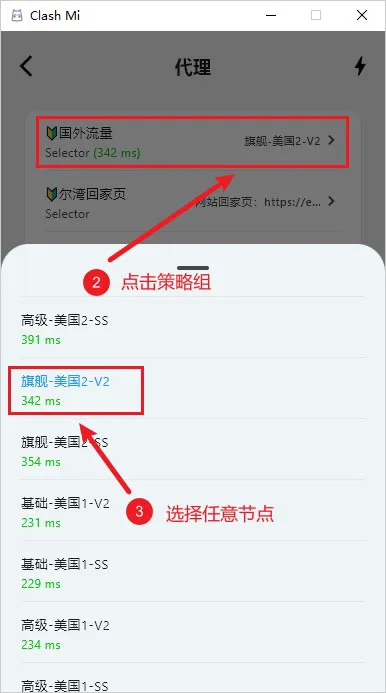
完成后,建议用实际需要访问的网页或应用测试连接,而不只看开关是否打开。如果访问失败,先按文末的顺序排查,避免同时修改多个设置。
五、更新配置:刷新已有订阅
配置提供方调整节点或规则后,可进入“我的配置”,使用更新按钮刷新对应的远程配置。参考教程给出的入口如下。
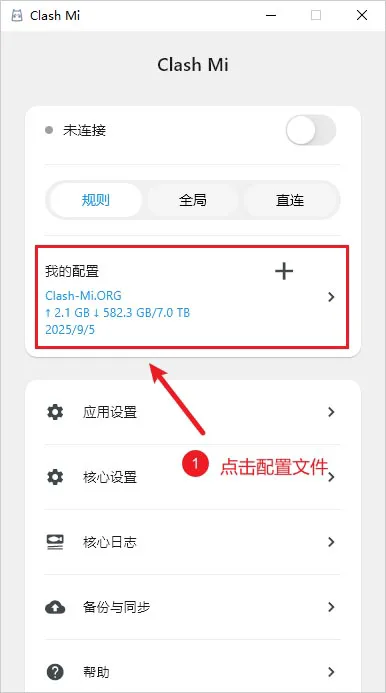
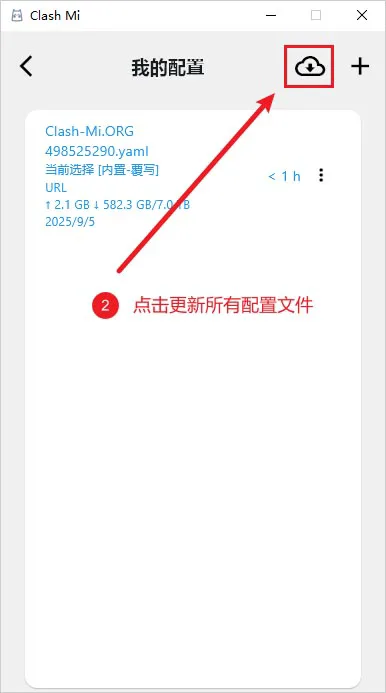
建议刷新后再次确认当前启用的配置和所选节点。若更新失败,先向配置提供方确认订阅是否仍然有效,不要立即删除原配置,以免增加恢复难度。
六、按需设置开机启动
参考教程中的设置路径为 应用设置 → 开机启动。该功能应以当前平台实际提供的选项为准,不要将桌面端截图视为所有平台通用的操作界面。
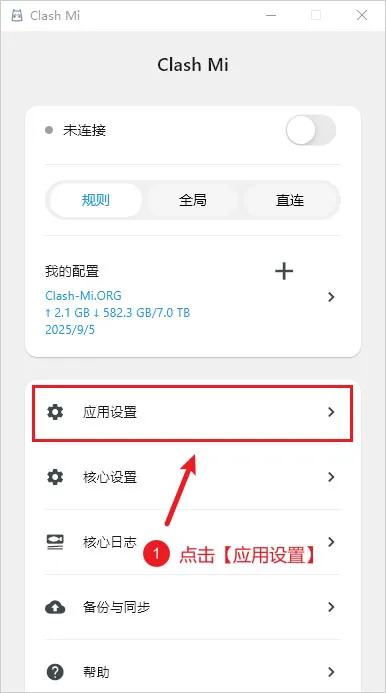
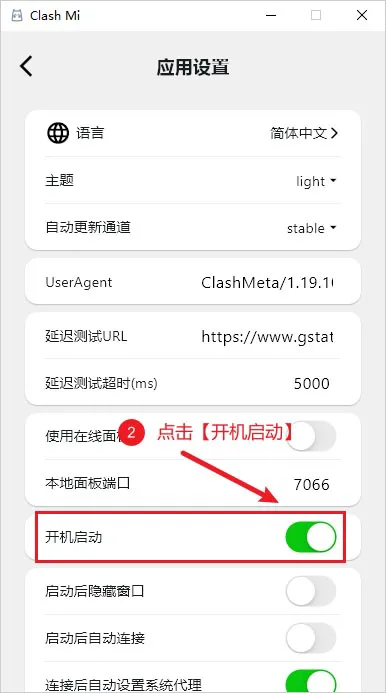
建议先手动完成一次正常连接,再考虑开启自启动,并在重启后检查应用和连接状态。
七、无法使用时,按这个顺序检查
下面是一套适合新手的排查顺序,建议每次只调整一项,测试后再继续:
- 检查基础网络:先断开 Clash Mi,确认设备本身能够正常联网。
- 检查配置状态:确认配置已成功导入,并且当前启用的是需要使用的那一份。
- 检查订阅有效性:若导入失败、没有节点或更新失败,向配置提供方确认地址和格式。
- 检查连接与节点:确认连接开关已打开,并尝试同一配置中的其他节点。
- 检查代理模式:日常先用规则模式;全局模式异常时,重点检查
GLOBAL是否仍选为直连。最后这一点也是官方 FAQ 明确列出的排查项。
对于第一次使用 Clash Mi 的用户,建议先把 一份有效配置、一个可用节点、一次正常连接 跑通,再调整其他设置。这样既容易定位问题,也能避免在尚未连接成功时,把配置越改越复杂。