
V2rayU 入门使用教程
分享页面

扫码访问页面
V2rayU 使用教程:macOS 下载、安装、添加节点与代理设置
V2rayU 是一款面向 macOS 的代理客户端,支持通过订阅地址、节点链接、二维码或手动填写服务器信息来添加配置。本文将介绍 V2rayU 的下载、安装、节点添加、代理模式切换、PAC、路由和开机启动等常用功能,适合第一次使用 V2rayU 的 Mac 用户。
使用前请确认节点来源合法合规,并遵守所在地区的法律法规。V2rayU 本身不提供服务器节点,使用代理功能前需要准备可用的节点或订阅地址。
一、V2rayU 界面预览
安装并启动 V2rayU 后,软件通常以图标形式显示在 macOS 顶部状态栏。点击状态栏图标即可打开主菜单和服务器管理功能。

二、V2rayU 下载
1. 从 GitHub Releases 下载

建议新手优先下载标记为 Latest 的稳定版本。根据 Mac 处理器类型选择对应安装包:
- Intel 芯片 Mac:通常选择
V2rayU-64.dmg。 - Apple Silicon 芯片 Mac,例如 M1、M2、M3、M4:通常选择
V2rayU-arm64.dmg。
如果不确定 Mac 芯片型号,可以点击左上角苹果菜单,选择“关于本机”查看处理器信息。
2. 使用 Homebrew 安装
已安装 Homebrew 的用户,也可以尝试使用命令安装:
brew cask install v2rayu
不同版本的 Homebrew 对 Cask 命令支持情况可能有所不同。如果该命令无法执行,建议直接从 GitHub Releases 页面下载对应的 DMG 安装包。
三、V2rayU 安装教程
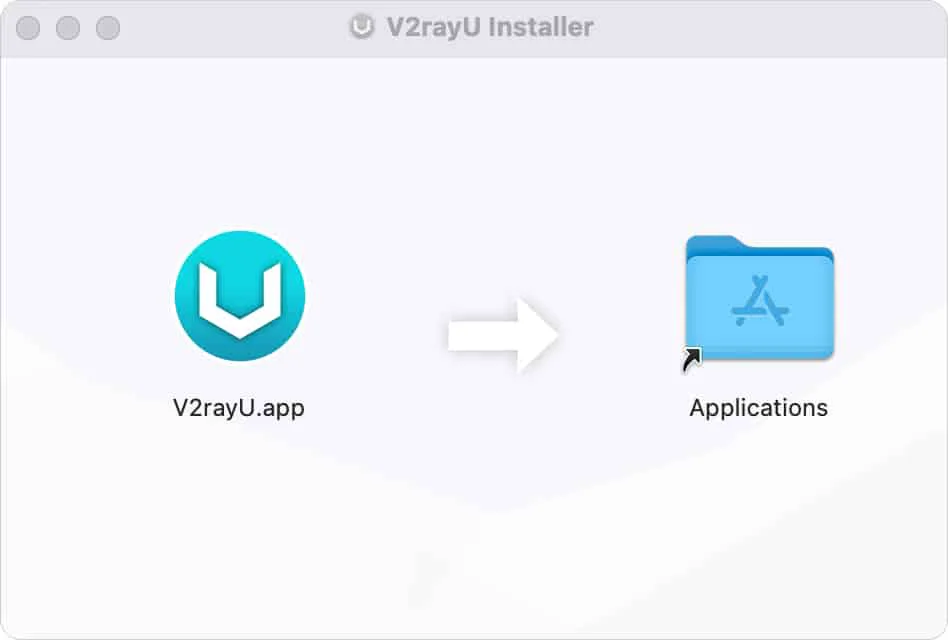
- 双击下载好的
V2rayU-64.dmg或V2rayU-arm64.dmg文件。 - 将
V2rayU.app拖动到Applications(应用程序)文件夹。 - 打开启动台,找到 V2rayU 并启动。
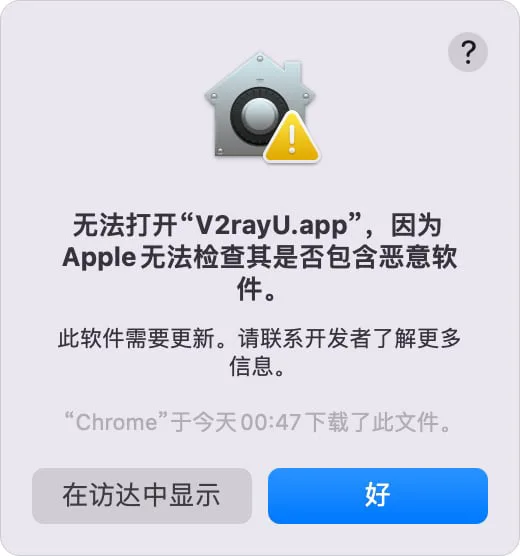
处理“无法打开”或身份不明开发者提示
首次启动非 Mac App Store 下载的软件时,macOS 可能显示安全提示。此时点击“好”,然后按以下步骤操作:
- 打开“系统设置”或“系统偏好设置”。
- 进入“隐私与安全性”或“安全性与隐私”。
- 在安全提示区域找到被阻止的 V2rayU 应用。
- 点击“仍要打开”或“打开”。
- 根据系统提示输入 Mac 登录密码,并再次确认打开。
在旧版 macOS 中,可以通过“系统偏好设置”进入安全性与隐私设置:

macOS 系统偏好设置
进入“安全性与隐私”后,如果看到“已阻止使用来自身份不明开发者的 App”,点击对应的“仍要打开”按钮即可。
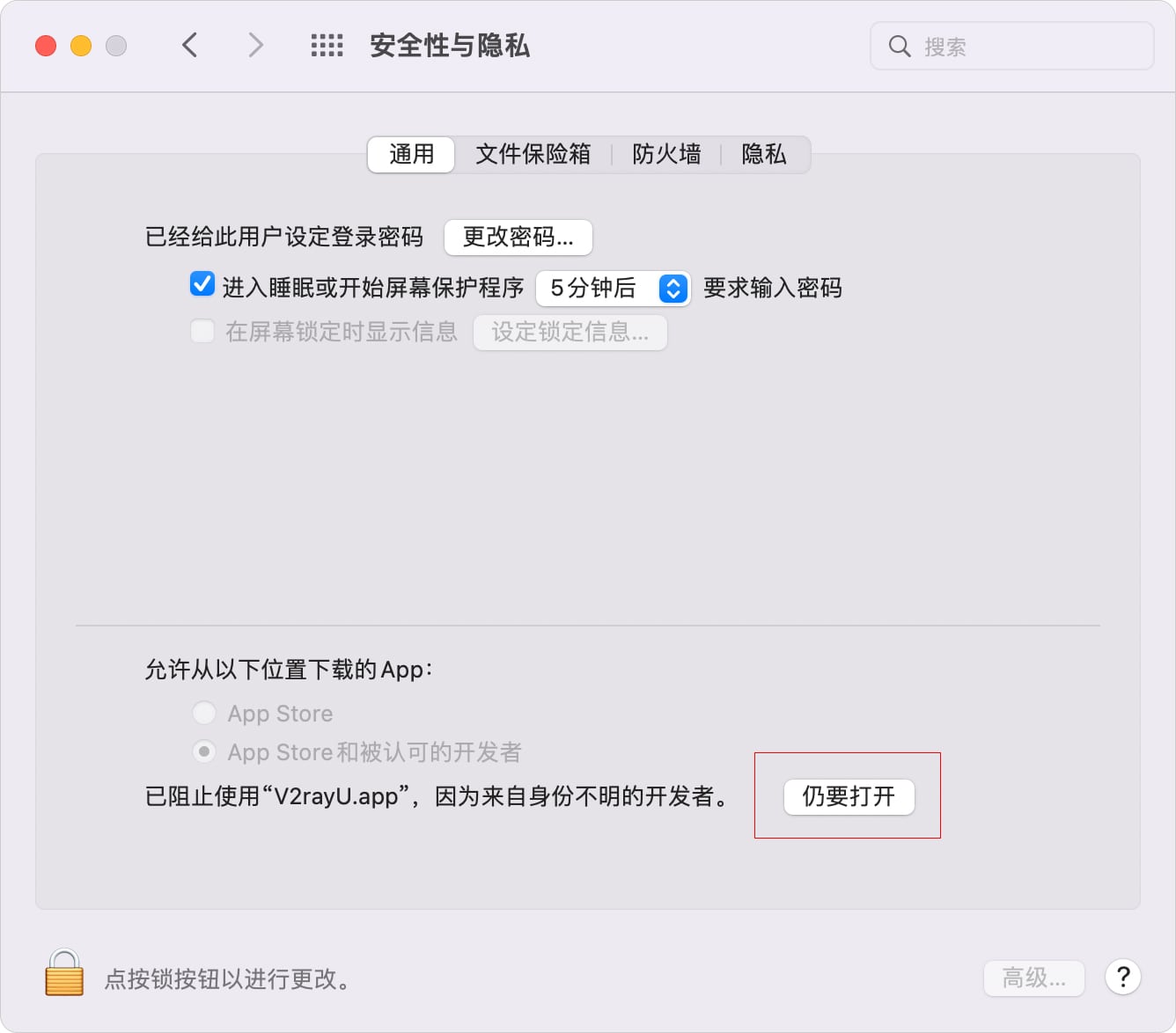
macOS 安全性与隐私
授权完成后,V2rayU 图标会显示在 macOS 顶部状态栏中。

点击状态栏中的 V2rayU 图标,即可打开软件主菜单。
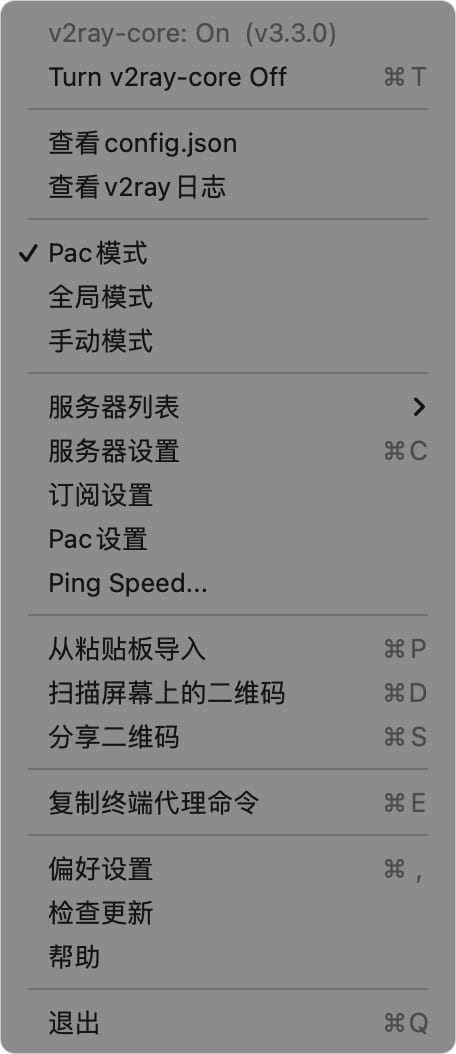
V2rayU 主菜单
至此,V2rayU 已完成安装。接下来需要添加至少一个可用服务器节点。
四、什么是 V2rayU 节点
节点就是代理服务器配置,通常包含服务器地址、端口、用户 ID、加密方式、传输协议和 TLS 等信息。V2rayU 只是客户端,不会自动提供节点,因此使用前需要准备以下任一种信息:
- V2Ray、Xray、Trojan、Shadowsocks 或 SOCKS 节点链接。
- 服务商提供的订阅地址。
- 节点配置二维码。
- 可手动填写的服务器参数。
节点可以来自自建服务器或合法合规的服务商。使用订阅时,应注意订阅地址的安全性,避免将订阅链接泄露给他人,因为订阅链接通常包含账户授权信息。
五、通过订阅地址添加服务器
如果服务商提供的是 V2Ray、SS 或 SSR 订阅地址,可以使用订阅功能批量添加服务器:
- 点击状态栏中的 V2rayU 图标。
- 选择“订阅设置”。
- 在地址栏粘贴订阅地址。
- 在备注栏填写名称,方便区分不同订阅。
- 点击“添加”。
- 再点击“更新”,等待节点列表加载完成。

订阅设置
更新完成后,打开“服务器设置”或“服务器列表”,即可查看订阅中的节点。选择需要使用的服务器后,再开启代理即可。
六、手动添加不同协议的节点
手动添加节点的基本路径是:
主菜单 → 服务器设置 → 服务器列表中的“+” → 手动模式 → 选择协议。
随后按照节点提供方给出的参数填写服务器地址、端口、认证信息、传输方式及 TLS 设置。参数必须与服务端保持一致,否则可能出现连接失败或无法访问网络的情况。
1. 配置 V2Ray(VMess)节点
在“选择协议”中选择 vmess,然后填写 VMess 节点提供的服务器信息。
2. 配置 Xray(VLESS)节点
在“选择协议”中选择 vless,根据节点信息填写 UUID、地址、端口、传输协议、TLS、Reality 或流控等参数。

配置 Xray 节点服务器
3. 配置 Trojan 节点
在“选择协议”中选择 trojan,填写服务器地址、端口、密码以及 TLS 相关参数。

配置 Trojan 节点服务器
4. 配置 Shadowsocks 节点
在“选择协议”中选择 shadowsocks,填写服务器、端口、密码和加密方式等信息。

配置 Shadowsocks 节点服务器
5. 配置 SOCKS 节点
在“选择协议”中选择 socks,填写 SOCKS 服务器地址、端口,以及服务端要求的用户名和密码(如果有)。

配置 Socks 节点服务器
七、从粘贴板导入节点
如果已经获得节点分享链接,可以直接复制链接,然后在 V2rayU 主菜单中选择“从粘贴板导入”。常见协议前缀如下:
- VMess:
vmess:// - VLESS:
vless:// - Trojan:
trojan:// - Shadowsocks:
ss:// - SOCKS5:
socks5://
导入后,到“服务器设置”或服务器列表中确认节点是否出现,再选中该节点使用。
八、扫描二维码导入节点
- 在屏幕上打开节点二维码图片。
- 打开 V2rayU 主菜单。
- 选择“扫描屏幕上的二维码”。
- 按提示框选或识别二维码。
- 导入完成后,在服务器列表中检查配置。
二维码中通常包含完整的节点连接信息,请避免在不可信网站或公共场合展示。
九、分享二维码
V2rayU 也支持将已有服务器配置生成二维码:
- 打开“服务器列表”。
- 选中需要分享的服务器。
- 再次打开主菜单。
- 选择“分享二维码”。
- 使用其他设备上的代理客户端扫描二维码。
由于二维码可能包含服务器地址、密码或 UUID 等敏感信息,分享前应确认接收方可信,使用完毕后也不要将图片长期公开保存。
十、开启和关闭代理
添加节点后,先在服务器列表中选择要使用的服务器,然后在主菜单中执行以下操作:
- 开启代理:点击
Turn v2ray-core On。 - 关闭代理:点击
Turn v2ray-core Off。
开启成功后,状态栏图标会从灰色变为白色或黑色;关闭代理后,图标会恢复为灰色。若开启后无法联网,可以先确认节点是否可用,再检查代理模式和系统网络设置。
状态栏图标说明
| 图标 | 软件状态 | 说明 |
|---|---|---|
 |
代理关闭 | 系统未开启代理。 |
 |
PAC 模式 | 系统已开启代理,按照 PAC 规则分流。 |
 |
全局模式 | 系统流量统一通过代理。 |
 |
手动模式 | 根据系统手动代理配置使用代理。 |
十一、PAC、全局与手动代理模式
PAC 模式
PAC 模式根据代理规则自动判断哪些网站或地址走代理,哪些地址直接连接。适合日常使用,通常可以减少不必要的代理流量。
进入路径:主菜单 → PAC 设置。
软件通常会预填 PAC 地址,新用户一般保持默认设置即可。如果 PAC 地址失效或规则更新失败,可能导致部分网站无法按预期访问。

PAC 设置
全局模式
全局模式会让系统大多数网络请求都通过代理,适合临时排查 PAC 规则问题,但可能增加流量消耗,并影响局域网设备访问。
手动模式
手动模式依赖 macOS 网络设置中的 HTTP 或 SOCKS 代理参数。除非明确知道应用所需的代理地址和端口,否则新用户不建议优先使用此模式。
十二、高级设置
进入 主菜单 → 服务器设置 → 高级设置,可以调整部分核心参数。

高级设置
如果不了解具体参数的作用,建议保留默认值。修改高级选项前,最好记录原始配置,避免修改后无法连接而难以恢复。
十三、路由设置
进入 主菜单 → 服务器设置 → 路由设置,可以配置域名策略、路由模式,以及需要代理、直连或阻止的 IP 和域名。

路由设置
域名策略
常见域名策略包括:
AsIsIPIfNonMatchIPOnDemand
不确定如何选择时,通常保留默认值即可。
路由模式
V2rayU 常见路由模式包括:
- 全局
- 绕过局域网地址
- 绕过大陆地址
- 绕过局域网和大陆地址
日常使用时,可以根据需求选择“绕过局域网和大陆地址”等分流模式。若需要所有流量通过代理,则可以选择全局模式,但应注意流量、速度和局域网访问可能受到影响。
十四、设置开机自动启动
如果希望每次登录 macOS 后自动运行 V2rayU,可以按以下步骤设置:
- 打开 V2rayU 主菜单。
- 进入“偏好设置”。
- 在
General选项卡中找到开机自动启动选项。 - 勾选开机自动启动。

开机自动启动
十五、常见问题排查
1. 节点导入后无法连接
可以依次检查:
- 节点是否已经过期或流量用尽。
- 服务器地址、端口和认证信息是否正确。
- 节点协议是否选择正确,例如 VLESS 不应选择 VMess。
- TLS、传输方式、Reality 或 WebSocket 参数是否匹配。
- 当前选择的节点是否本身不可用。
2. 订阅更新失败
建议检查订阅地址是否完整、是否过期,以及当前网络能否访问订阅地址。若订阅服务商更换了地址,应删除旧订阅并重新添加新地址。
3. 开启代理后所有网站都无法访问
可以先切换到其他节点,或将代理模式从全局改为 PAC 模式进行测试。同时检查系统时间是否准确,因为部分 TLS 连接对系统时间较为敏感。
4. 局域网设备无法访问
如果使用全局模式,局域网访问可能受到影响。可以切换到 PAC 模式,或在路由设置中选择绕过局域网地址。
5. macOS 阻止应用启动
确认应用来自可信下载源后,在“隐私与安全性”设置中点击“仍要打开”。如果使用的是较新的 macOS,设置名称可能由“系统偏好设置”变为“系统设置”。
十六、日常使用建议
- 优先使用稳定版本,不要随意安装来源不明的修改版客户端。
- 定期更新订阅并删除失效节点。
- 不要公开分享包含订阅地址、密码或 UUID 的二维码和配置文件。
- 不清楚高级参数含义时不要随意修改。
- 在公共 Wi-Fi 环境下使用时,注意保护账号、支付和个人隐私信息。
- 代理开启后如果网络异常,先关闭代理确认是否由 V2rayU 或节点引起。
完成节点添加后,选择服务器并点击 Turn v2ray-core On,即可开始使用 V2rayU 的代理功能。对于大多数新用户,推荐采用“订阅导入 + PAC 模式 + 默认路由设置”的组合,配置步骤较少,也更容易维护。