Surge 入门使用教程
分享页面

扫码访问页面
Surge 是面向 iOS 和 macOS 的网络工具,可通过代理配置、规则分流和策略选择管理网络请求。本文以 iOS 版界面为例,介绍下载安装、导入配置、启动代理和切换节点的基本流程;不同版本的界面与功能可能有所差异。
使用前需要准备可用的代理服务器,以及与 Surge 兼容的配置文件或订阅链接。安装客户端本身并不等于已经获得代理服务。

选择节点时,要确认协议和配置格式是否受当前版本支持。HTTP、HTTPS、Hysteria2、Shadowsocks(SS)、Snell、SOCKS5、SOCKS5 over TLS、SSH、Trojan、TUIC、TUIC V5、V2Ray、WireGuard 等名称可能出现在代理服务的介绍中,但不能据此认定它们都能直接导入 Surge。其中,V2Ray 是项目名称,仍需进一步确认具体协议。协议兼容性应以所用 Surge 版本的官方说明为准;Apple TV(tvOS)等其他设备的支持情况也应单独核对。
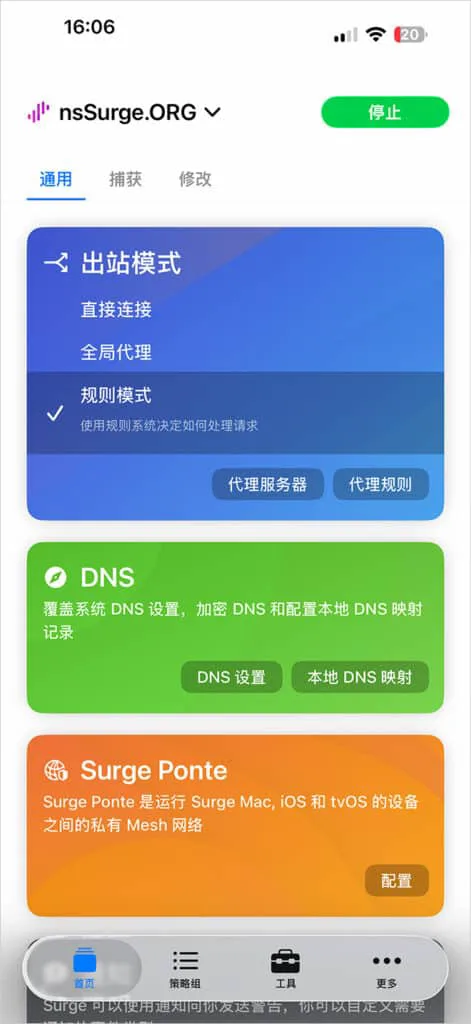
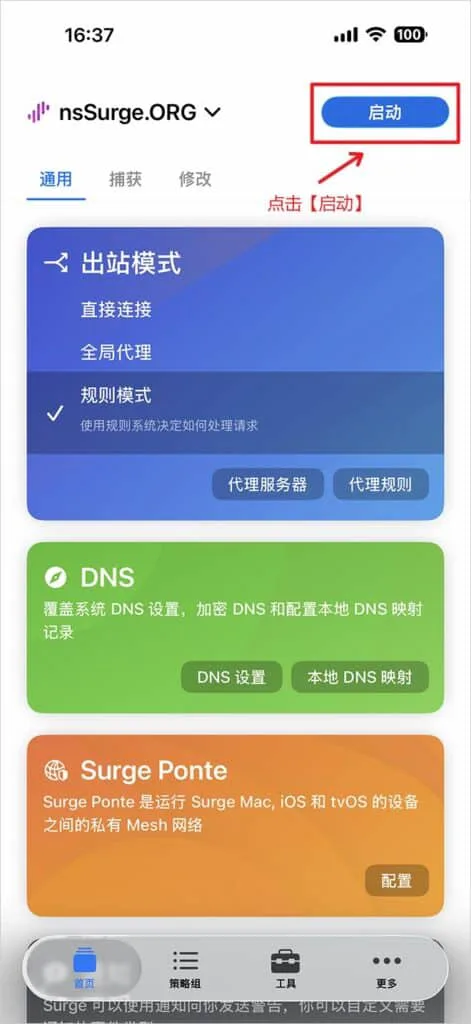
下面的截图展示了本文操作所对应的主界面。
下载与安装
可通过以下 App Store 链接打开 Surge 应用页面,也可以使用相应地区的 Apple ID 登录 App Store 后搜索下载。

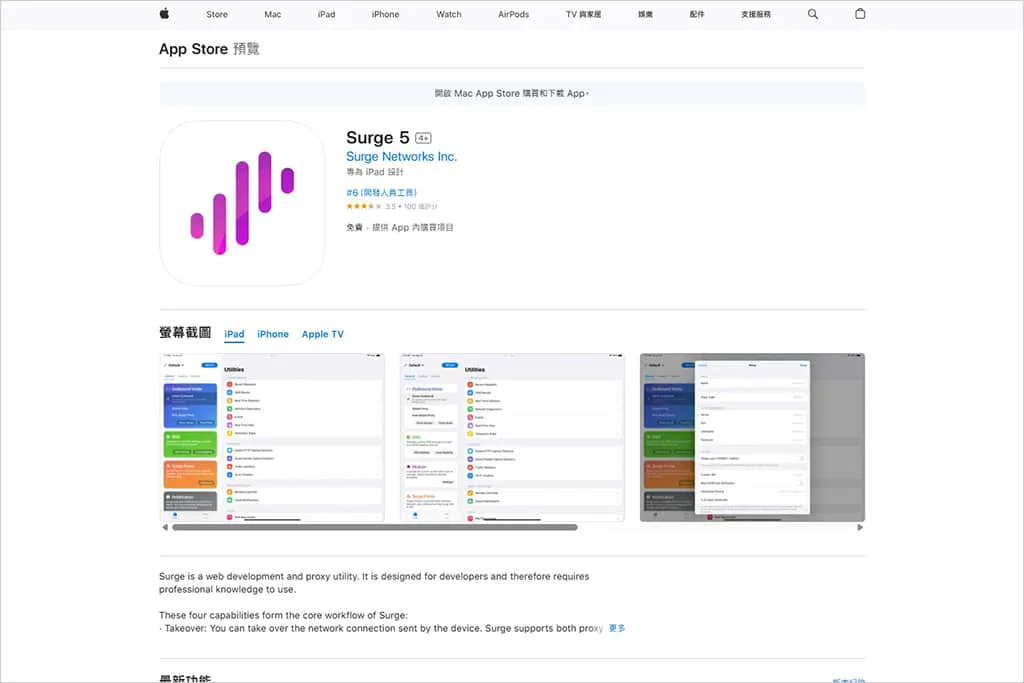
免费下载不代表全部功能均可免费使用,所需功能是否需要购买或授权,应查看应用内说明。
如果需要美区 Apple ID,可以自行注册,无须为了下载应用而购买他人账户;相关操作可参阅《免费美区 Apple ID 申请注册教程》。登录对应地区的 App Store 后,找到 Surge,按照页面提示获取并安装。
准备节点与配置链接
Surge 的代理功能需要可用的服务端,也就是通常所说的“节点”。导入前,请确认服务提供方给出的链接适用于 Surge。
节点订阅链接与完整配置文件链接不一定相同。下文使用“从 URL 下载配置”导入,因此链接应返回 Surge 可识别的配置内容;如果服务提供方区分多种客户端格式,应选择 Surge 对应的配置链接。
导入并选择配置
打开 Surge,点击右上角的配置入口,进入配置列表。
- 在配置列表中,点击
从URL下载配置。 - 在弹出的窗口中粘贴准备好的 Surge 配置链接,并确认下载。
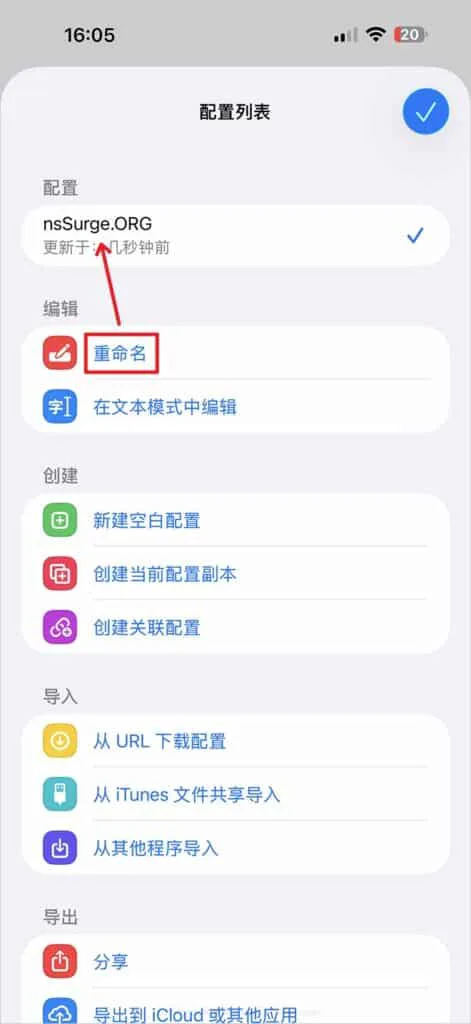
- 导入成功后,配置文件会出现在列表中。可以将其重命名为容易辨认的名称,方便后续查找和切换,然后选中需要使用的配置。
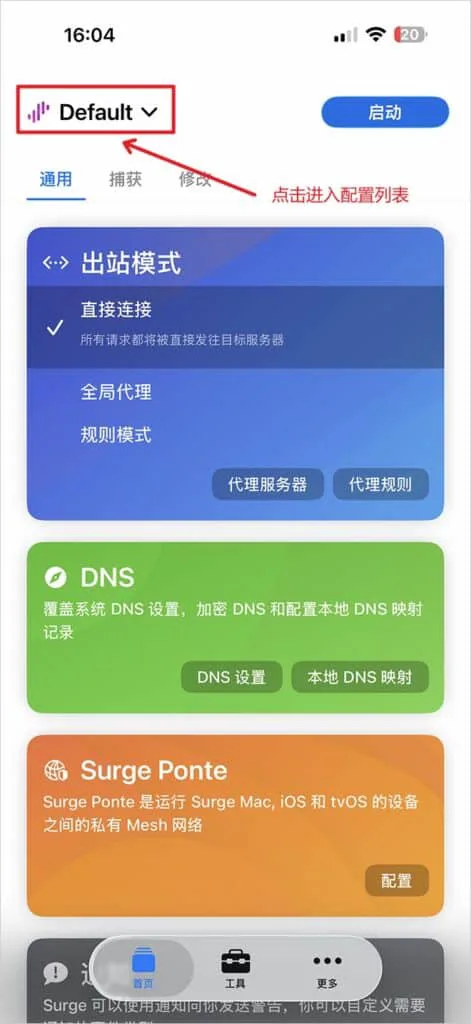
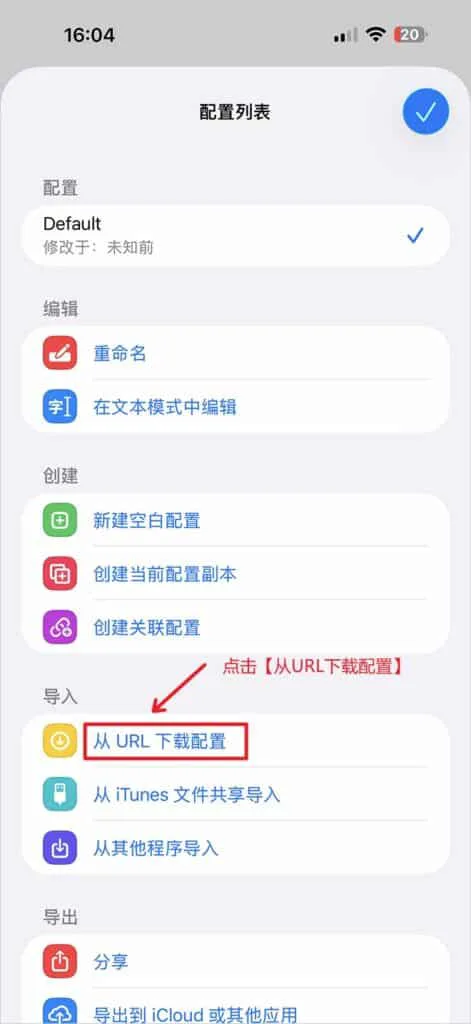
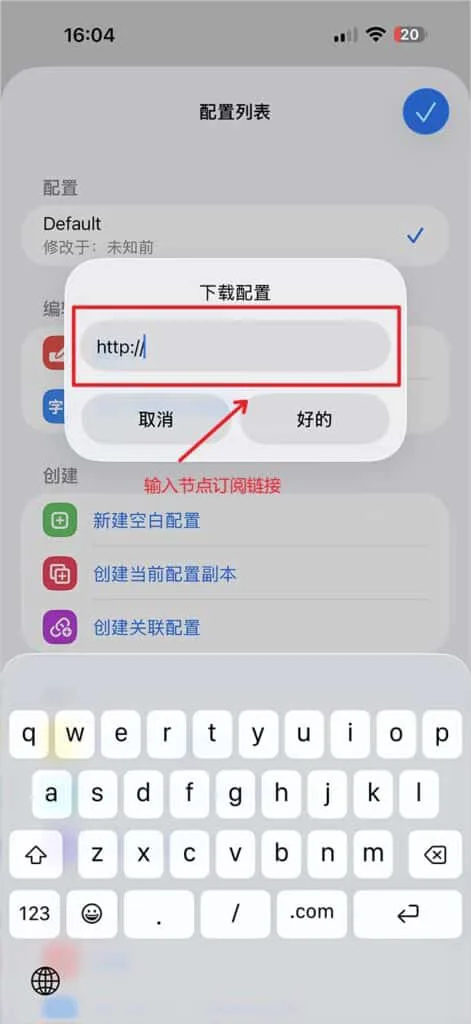
启动代理
选中配置后,点击底部的 首页 选项卡,确认页面左上方显示的是刚刚导入的配置,再点击右侧的 启动 按钮。
如果系统弹出添加 VPN 配置或连接授权提示,按提示完成授权。代理能否正常连接,还取决于配置内容、节点状态和当前网络环境。
选择出站模式
在 首页 顶部点击 出站模式,可以切换请求的处理方式。本文示例界面默认显示规则模式,实际状态以当前应用界面为准。
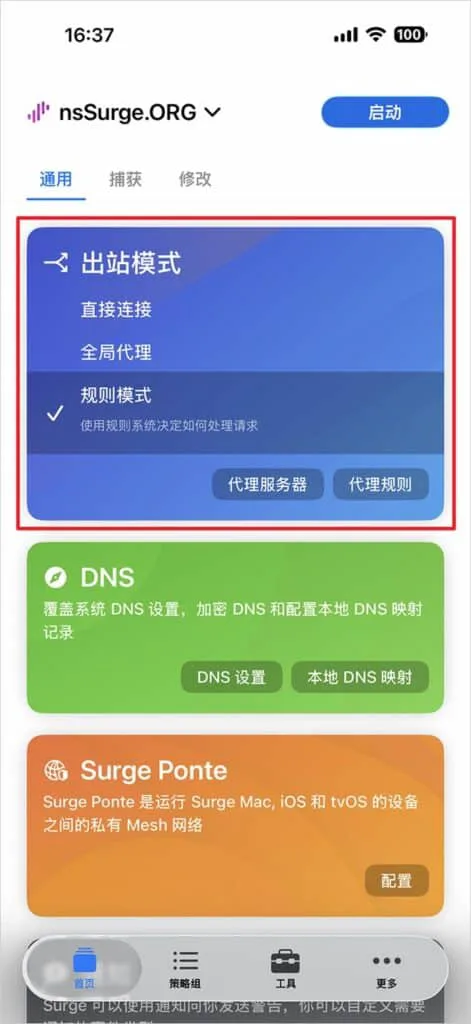
三种模式的主要区别如下:
| 出站模式 | 请求处理方式 | 使用时需要注意 |
|---|---|---|
| 直接连接 | 由 Surge 处理的请求直接连接目标地址,不使用代理服务器 | 访问能力取决于当前网络 |
| 全局代理 | 由 Surge 处理的请求统一通过所选代理策略转发 | 国内网站的访问也可能经过代理,并产生代理流量消耗 |
| 规则模式 | 根据配置文件中的规则,决定请求直连、走代理或采用其他处理方式 | 实际分流结果取决于配置中的规则和策略 |
日常使用通常可以先选择 规则模式。合理的分流规则能让需要代理的请求走代理,让适合直连的请求直接访问,减少不必要的流量消耗。
规则模式并不天然等于“国内直连、国外代理”,是否按这种方式分流取决于配置内容。全局代理也不一定更快,实际速度会受到节点线路、服务器负载和当前网络状况影响。
切换代理节点
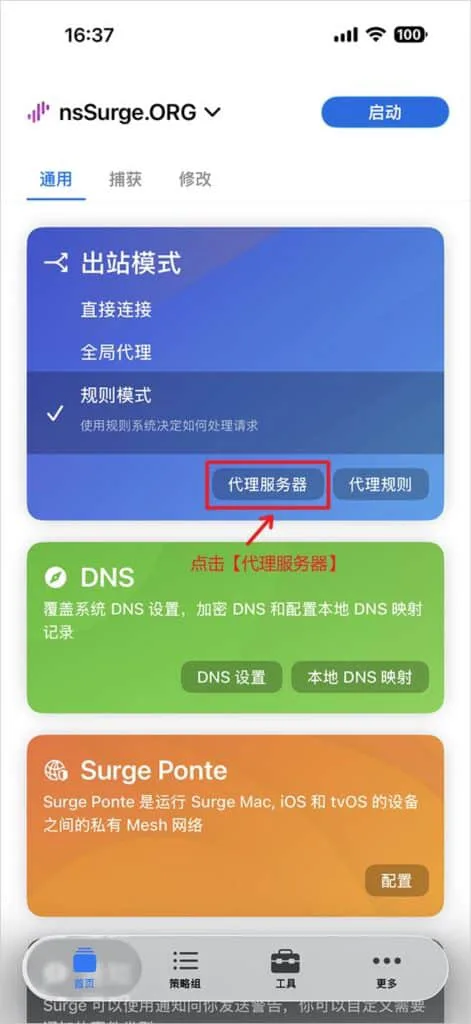
在首页点击出站模式下方的 代理服务器 入口,查看当前配置提供的节点或策略。
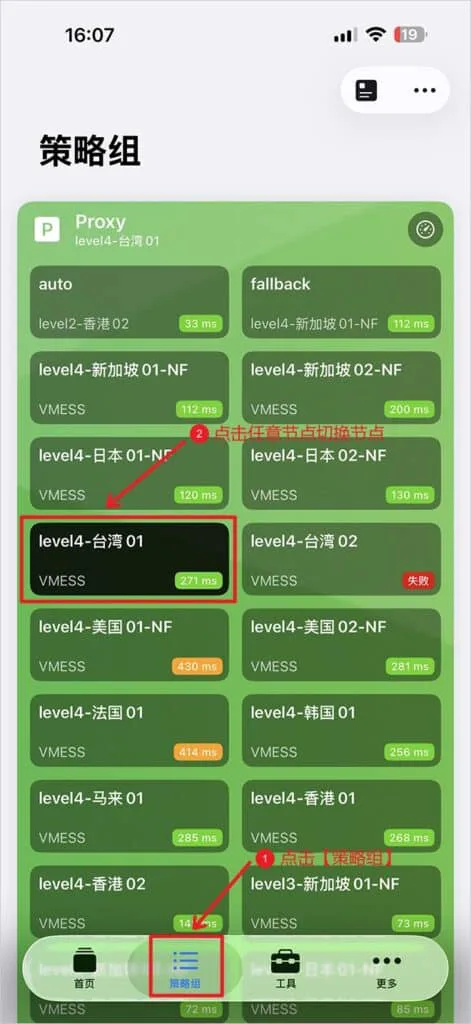
进入列表后,点击需要使用的节点即可切换。可选项目取决于导入的配置;如果配置包含多个策略组,还需要确认切换的是实际承载目标请求的策略组。
切换后,可以访问需要使用的网站或服务,确认连接是否正常。若无法访问,可依次检查配置是否已选中、代理是否已启动、出站模式是否符合预期,以及所选节点是否可用。